

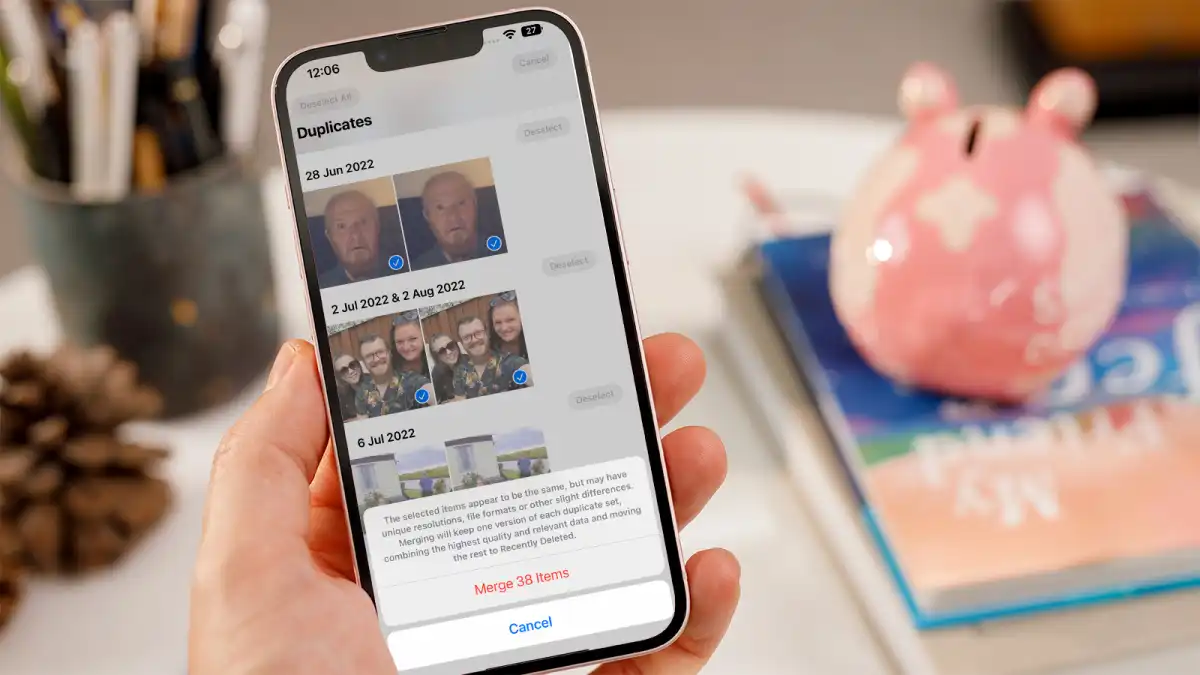
tautekno.id – Kapasitas penyimpanan iPhone yang penuh akibat tumpukan foto dan video sering kali membuat galeri terlihat berantakan. Untuk mengatasi masalah ini, pengguna sebenarnya tidak perlu mengunduh aplikasi pihak ketiga atau mengunggah berkas ke server eksternal. Sistem operasi iOS telah menyediakan fitur bawaan yang mampu mendeteksi sekaligus menggabungkan foto duplikat menjadi satu berkas utuh secara otomatis.
Cara
Mengutip laporan BGR, Senin (23/11/2026), proses pembersihan ratusan foto dan video dapat dilakukan hanya dalam beberapa langkah sederhana.
- Pengguna cukup membuka aplikasi Foto (Photos)
- Masuk ke tab Koleksi (Collections)
- Gulir layar ke bawah menuju bagian Utilitas (Utilities)
- Pilih menu Duplikat (Duplicates).
Di dalam menu tersebut, sistem akan menampilkan seluruh koleksi gambar maupun video yang terdeteksi ganda. Pengguna dapat mengetuk Pilih Semua (Select All) dan menekan opsi Gabungkan (Merge). Selanjutnya, layar akan memunculkan dua pilihan tindakan, yakni Merge Exact Copies Only dan Merge (All) Items.




Perbedaan kedua opsi tersebut terletak pada tingkat kemiripan berkas. Opsi Merge Exact Copies Only sangat ideal bagi pengguna yang sering mengaktifkan fitur unduhan otomatis pada aplikasi pesan instan seperti WhatsApp, Telegram, atau iMessage. Hal ini karena hanya menggabungkan salinan gambar yang benar-benar identik.
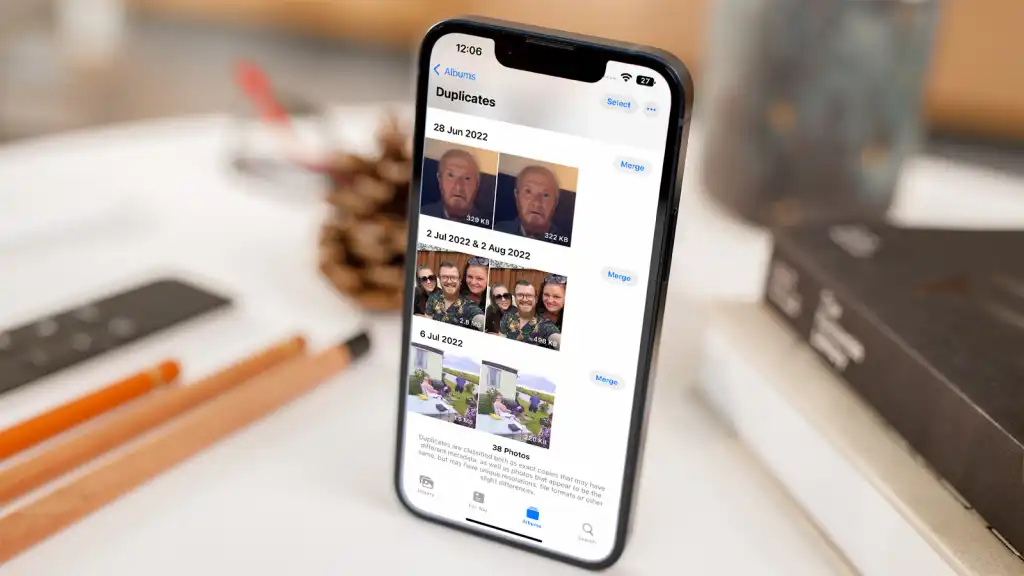
Sementara itu, Apple mengategorikan duplikat tidak hanya sebatas salinan persis dengan perbedaan metadata, tetapi juga mencakup gambar yang tampak serupa meski memiliki perbedaan resolusi, format berkas, atau detail kecil lainnya. Jika pengguna belum pernah menjalankan fitur ini, jumlah foto yang terdeteksi biasanya cukup banyak, dan proses penggabungan juga tetap bisa dilakukan secara manual satu per satu.
Pengaturan Bawaan Rahasia Apple
Selain menghapus duplikat, Apple turut menyediakan sejumlah pengaturan bawaan lain agar kapasitas memori tetap lega dan galeri mudah ditelusuri:
Fitur Optimize Storage Bagi pelanggan layanan iCloud Photos: Fitur ini dapat diaktifkan melalui menu Settings > Photos > iPhone Storage > Optimize Storage. Dengan menyalakan pengaturan tersebut, iPhone akan menyimpan berkas foto beresolusi penuh di penyimpanan awan (cloud) dan hanya menyisakan versi berukuran ringan di perangkat. Meski demikian, pengguna tetap disarankan memiliki cadangan data terpisah karena iCloud berfungsi sebagai sinkronisasi, bukan pengganti backup utama.
Tinjau Berkas Berukuran Besar di iCloud: Fitur ini membantu pengguna memeriksa konsumsi ruang penyimpanan awan lewat menu Settings > Nama Profil > iCloud > Photos > Manage Storage > Review Photos and Videos. Melalui tab Screenshots dan Videos, tangkapan layar lama maupun video berdurasi panjang yang memakan kapasitas besar dapat langsung diseleksi untuk dihapus. Langkah ini diklaim mampu menghemat ruang penyimpanan mulai dari puluhan hingga lebih dari 100 GB.
Filter Tampilan Galeri: Agar tampilan utama galeri tidak dipenuhi tangkapan layar, pengguna bisa menyembunyikannya dengan masuk ke Library > Menu > View Options > Screenshots Hidden. Pada bagian Collections, susunan kategori juga dapat disesuaikan secara personal, termasuk mengunci folder Hidden dan Recently Deleted demi menjaga privasi.
Dengan memaksimalkan seluruh fitur bawaan iOS tersebut, pengguna dapat menjaga performa penyimpanan. Jadi perangkat tetap optimal tanpa mengorbankan kualitas foto maupun keamanan data pribadi.
(aa)